Comment utiliser BBRouter
BBRouter te permet de monter des circuits électroniques sur une plaque d’essai à l’écran, de les mettre sous tension et de voir ce qu’ils font, avant de les construire pour de vrai. Ici, tu ne peux ni griller un composant ni court-circuiter une pile : alors, n’hésite pas à essayer.
Ton écran
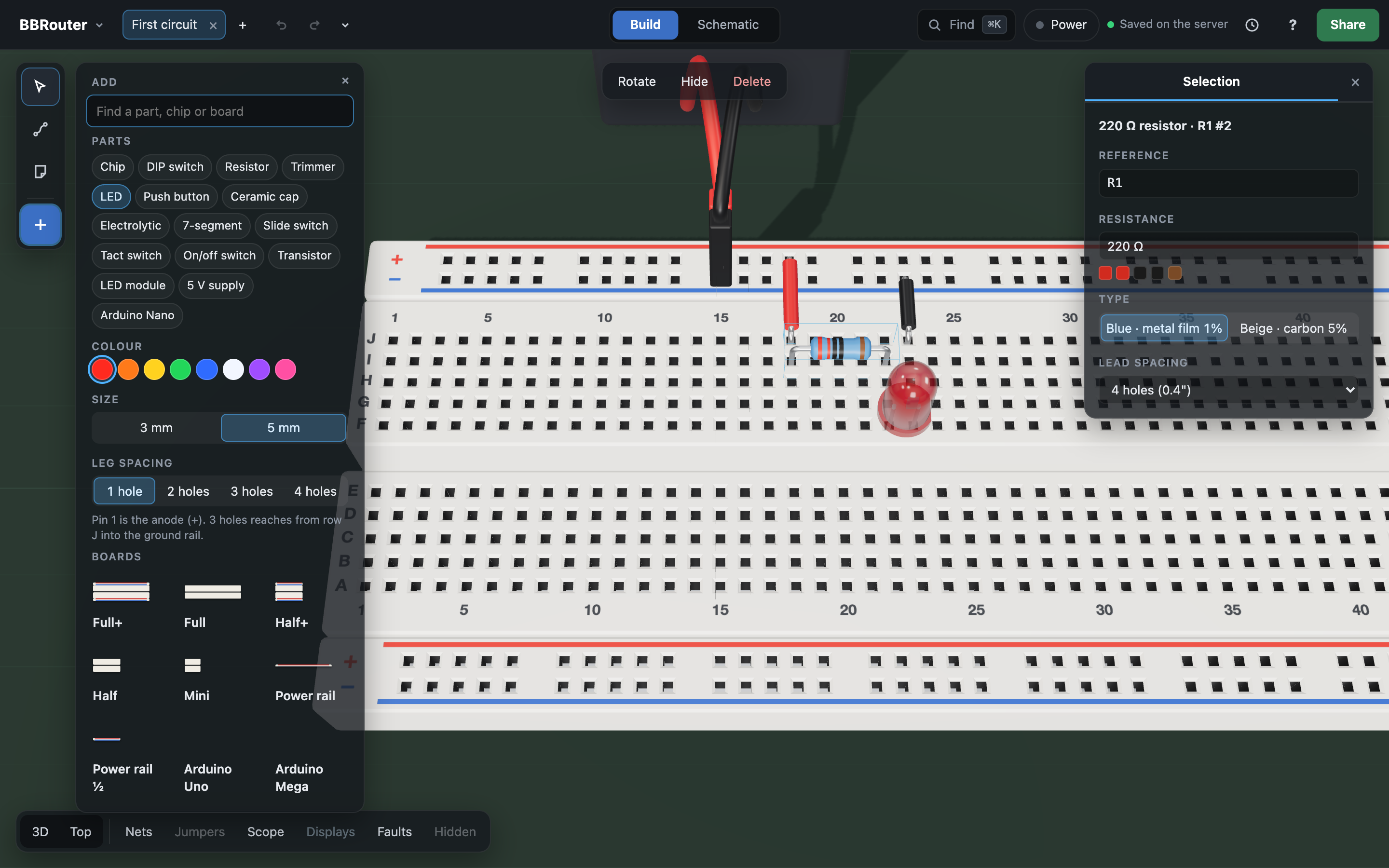
- La barre du haut. Sur sa première ligne, le menu bbrouter (fichiers, enregistrement, exports) et le projet où tu es, Privé ou Public. Sur la seconde, tes fichiers ouverts sous forme d’onglets, Annuler et Rétablir, Montage et Schéma, Rechercher, Alimentation et Partager.
- Les outils, à gauche. Sélectionner (V) choisit et déplace les éléments. Fil (W) trace des fils. Note (N) épingle une note sur la plaque. + ouvre la bibliothèque : les composants et les plaques que tu peux ajouter.
- Le panneau, à droite. Il montre ce que tu as sélectionné, avec ses réglages. Ses onglets contiennent aussi les Nets, tes Notes et les Commandes d’un circuit en marche.
- Les boutons du bas. 3D et Dessus changent la vue. Nets, Cavaliers, Oscilloscope, Afficheurs, Défauts et Masqués affichent ou masquent chacun une chose.
Pour regarder autour : fais glisser avec le bouton du milieu de la souris (ou fais glisser sur un endroit vide) pour tourner autour de la plaque, fais glisser avec le bouton droit pour la déplacer, et utilise la molette pour zoomer. Dessus regarde la plaque d’en haut, tout droit : c’est le plus pratique pour câbler.
Comment marche une plaque d’essai
Une plaque d’essai est pleine de trous. Sous ces trous, des pinces en métal relient certains trous entre eux. Les composants placés dans des trous reliés sont connectés, sans aucune soudure.
- Les bandes. Chaque petite colonne de 5 trous forme une bande : ses 5 trous sont reliés. Les bandes sont numérotées le long de la plaque, et les rangées portent les lettres A à J.
- La rainure. L’espace au milieu coupe chaque colonne en deux bandes, A–E et F–J. Les puces se posent à cheval dessus, pour que chacune de leurs broches ait sa propre bande.
- Les rails. Les longues lignes sur les bords, marquées + (en rouge) et − (en bleu ou en noir), sont reliées sur toute leur longueur. Elles apportent l’alimentation : + est à 5 volts et − est la masse (0 volt).
Ton premier circuit : allumer une LED
Tu vas construire le « hello world » de l’électronique : une diode électroluminescente (LED) qui s’allume quand l’alimentation est branchée.
- Crée un nouveau fichier. Ouvre le menu bbrouter et choisis Nouveau fichier. Donne-lui un nom et appuie sur Créer. Tu obtiens une plaque d’essai vide.
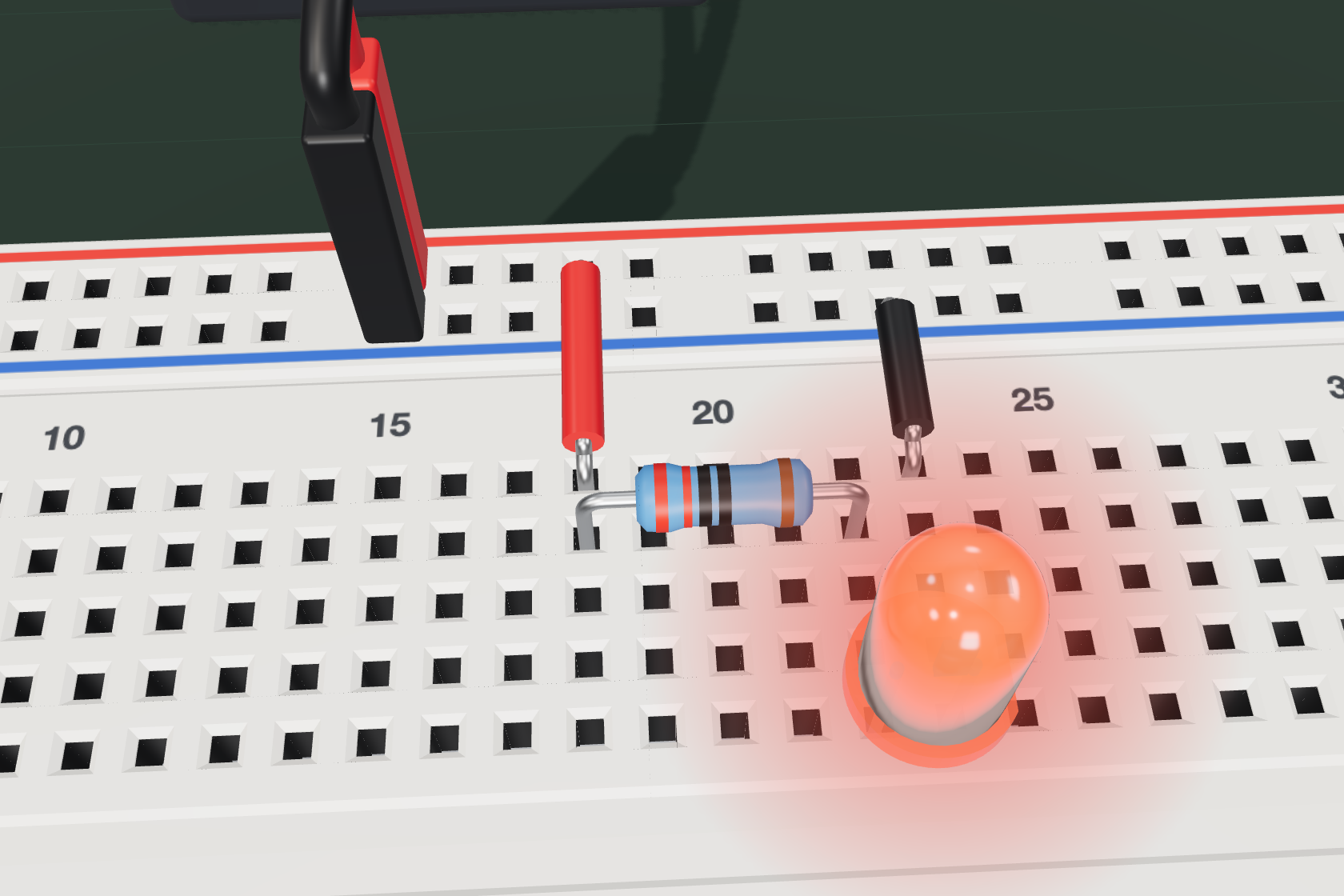
- Ajoute l’alimentation. Appuie sur P (ou clique sur +) pour ouvrir la bibliothèque. Sous Composants, clique sur Alimentation 5 V, puis clique sur un trou du rail + du haut. Sa patte rouge va dans le + et sa patte noire dans le −, le rail juste en dessous.
- Ajoute une résistance. Dans la bibliothèque, clique sur Résistance, puis clique sur un trou de la rangée I, la deuxième en partant des rails du haut (par exemple I18). Son autre patte arrive 4 trous plus loin, en I22. Une résistance freine le courant, pour que la LED n’en reçoive pas trop.
- Ajoute une LED. Clique sur LED, puis clique sur le trou de la rangée F sous la deuxième patte de la résistance (F22). Les trous F à J d’une bande sont reliés : la première patte de la LED, sa patte longue (le côté +, qu’on appelle l’anode), touche donc la résistance. Sa patte courte arrive dans la bande suivante (23).
- Trace deux fils. Appuie sur W pour prendre l’outil fil. Clique sur le trou du rail + juste au-dessus de la première bande de la résistance, puis sur le trou du haut de cette bande (J18) : voilà un fil bien droit. Ensuite, relie le trou du haut de la bande de la patte courte de la LED (J23) au trou du rail − juste au-dessus. Appuie sur Esc quand tu as fini.
- Mets sous tension. Clique sur Alimentation dans la barre du haut. La LED s’allume ! Clique à nouveau sur Alimentation pour couper le courant.
Elle ne s’allume pas ? Vérifie que la patte longue de la LED est du côté de la résistance, que chaque patte est bien dans un trou (un bout de patte rouge veut dire qu’elle n’y est pas), et que les deux fils sont dans les bonnes bandes. Le bouton Défauts (voir plus bas) peut t’aider.
Les composants
Ouvre la bibliothèque avec P ou +. Composants liste les composants que tu peux placer, et Plaques les plaques d’essai. Pour une vraie puce, clique sur Puce, puis choisis laquelle (comme la 74LS00) dans la liste en dessous. La liste les range par famille : 74LS, 74HC, CD4000 (des puces CMOS, comme la CD4011 ou la CD4017) et d’autres, comme la 555. Tu peux aussi taper un nom ou un numéro de puce dans la case de recherche pour la trouver plus vite.
- Placer : clique sur un composant dans la bibliothèque, puis sur un trou. Il suit le pointeur jusqu’à ce que tu le déposes.
- Déplacer : avec Sélectionner (V), fais-le glisser. Fais glisser le bout d’une patte pour déplacer seulement cette patte vers un autre trou.
- Tourner : appuie sur R (ou ⇧ R pour tourner dans l’autre sens).
- Copier, coller, supprimer : ⌘ C, ⌘ V, ⌘ D (dupliquer), et ⌫ (la touche Retour arrière) pour supprimer.
- Réglages : sélectionne un composant pour voir ses réglages dans le panneau, comme la valeur d’une résistance, la couleur d’une LED ou le numéro d’une puce. Sa Référence (comme R1 ou U3) est son nom dans le circuit : deux composants ne peuvent pas avoir la même.
Quelques composants que tu vas utiliser :
- Résistance : limite la quantité de courant qui passe. Ses anneaux de couleur indiquent sa valeur, en ohms (Ω).
- LED : s’allume quand le courant va de sa patte longue (+) à sa patte courte (−).
- Bouton-poussoir : fait contact tant que tu le tiens appuyé. Quand le circuit est sous tension, appuie sur son capuchon rond pour l’enfoncer ; attrape son corps pour le déplacer.
- Interrupteur à glissière, Interrupteur marche/arrêt, Interrupteur DIP : clique dessus pour les basculer.
- Potentiomètre ajustable : un petit bouton que tu tournes pour changer une résistance.
- Condensateur céramique, Électrolytique (deux sortes de condensateurs) : stockent un peu de charge électrique. Avec une résistance, ils peuvent régler la vitesse à laquelle quelque chose se passe.
- 7 segments, Module LED : plein de LED dans un seul composant, pour afficher des chiffres ou une rangée de lumières.
- Puce : un circuit entier dans une petite boîte noire. La broche 1 est repérée par un point ou une encoche.
Les fils
Appuie sur W pour tracer des fils.
- Clique sur le trou où le fil commence.
- Clique là où tu veux qu’il fasse un coude, s’il doit contourner quelque chose (ou ⇧-clic). ⌫ annule le dernier coude.
- Clique sur le trou où il se termine.
Sélectionne un fil pour changer sa Couleur, sa taille (Calibre), ou pour en faire un Fil Dupont (un fil souple avec des fiches). Les couleurs ne changent pas le fonctionnement du circuit, mais elles t’aident à le lire : du rouge pour le +, du noir pour le −, et tes propres couleurs pour le reste.
Les puces
Une puce a beaucoup de broches, numérotées tout autour à partir de la broche 1, à côté du point ou de l’encoche. Passe la souris sur une puce, ou sélectionne-la, pour voir le nom de chaque broche.
- Chaque puce doit être alimentée. Sa broche VCC va au + et sa broche GND va au − (sur une puce CD4000, VDD et VSS), avec des fils jusqu’aux rails. Sans eux, rien ne se passe et BBRouter te prévient.
- Renseigne-toi. Sélectionne une puce pour voir ce qu’elle fait, et ouvre sa Fiche technique (son mode d’emploi officiel) depuis le panneau.
- Entrées et sorties. Une broche d’entrée lit un signal, et une broche de sortie en produit un. Deux sorties reliées ensemble se battent entre elles : c’est ce qu’on appelle un court-circuit.
Faire fonctionner ton circuit
Clique sur Alimentation pour mettre le circuit sous tension. BBRouter le fait fonctionner comme s’il était réel :
- Les LED s’allument, et les afficheurs montrent leurs chiffres.
- Les boutons et interrupteurs marchent : appuie dessus ou bascule-les avec la souris.
- Les horloges battent. Une puce minuterie 555, avec ses résistances et son condensateur, donne un rythme régulier.
- L’onglet Commandes montre ce qui se passe, avec les éventuels avertissements.
⏸ met le circuit en pause, et Alimentation une nouvelle fois coupe le courant. Tu ne perds jamais ton travail quand tu coupes l’alimentation.
Voir les signaux avec l’oscilloscope
Un signal numérique est soit haut (5 V, un 1), soit bas (0 V, un 0). L’Oscilloscope montre comment les signaux changent au fil du temps, comme un vrai oscilloscope.
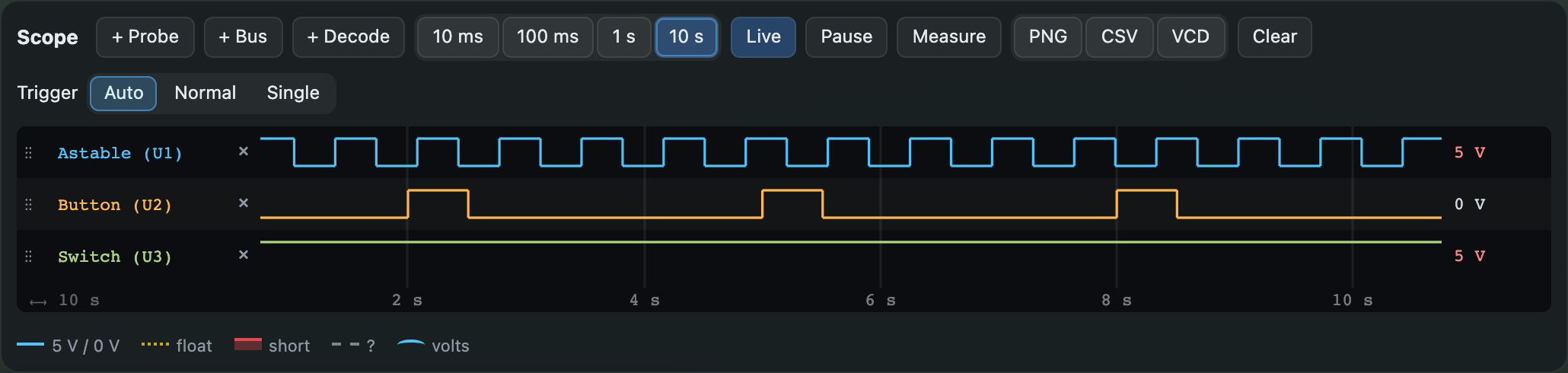
- Clique sur Oscilloscope en bas, puis sur + Sonde, puis sur un trou. Cela ajoute une piste pour ce trou.
- Mets sous tension. Chaque piste dessine son signal : en haut pour haut, en bas pour bas.
- Choisis la durée à afficher : 10 ms, 100 ms, 1 s ou 10 s.
En plus de haut et bas, l’oscilloscope montre deux problèmes :
- flottant (une ligne pointillée orange) : rien ne pilote cette ligne. Une entrée de puce non connectée la lit comme haute, mais seulement par hasard.
- court-c. (un court-circuit, une bande rouge) : deux sorties se disputent cette ligne, l’une à l’état haut et l’autre à l’état bas.
Certains trous ont une tension plutôt qu’un niveau : le condensateur de temporisation d’un 555 qui se charge et se décharge, un condensateur qui change un front d’horloge en impulsion brève, la patte du milieu d’un potentiomètre. Leur piste est plus haute et trace la tension en courbe entre 0 V et l’alimentation, avec des pointillés là où basculent les puces qui la lisent. La valeur à côté, les curseurs et Mesurer parlent en volts, et le déclencheur peut partir quand elle monte ou descend à une tension donnée. Survolez un tel trou sur la plaque pour lire, par exemple, 3.27 V (en charge).
Trouver les erreurs
- Défauts. Quand le circuit est sous tension, le bouton Défauts compte les courts-circuits (en rouge) et les lignes flottantes (en orange). Clique dessus pour entourer toutes leurs broches et les lister dans un volet. Clique sur une ligne de la liste pour aller la voir.
- Nets. Un net est un groupe de broches qui doivent toutes être connectées. Le panneau Nets montre les connexions qui manquent encore, les fils qui relient des nets qui devraient rester séparés, et le câblage qui ne fait partie d’aucun net. Montrer où te désigne chaque problème sur la plaque.
- Annuler. Tu t’es trompé ? ⌘ Z annule ta dernière modification, et ⌘ U (ou ⇧ ⌘ Z) la rétablit.
Enregistrement, versions et partage
- L’enregistrement est automatique. Chaque modification est enregistrée sur le serveur au fur et à mesure. La barre du haut indique Enregistré sur le serveur.
- Projets. Tes fichiers sont rangés dans des projets ; chacun en a un, appelé default. Ouvrir… (dans le menu bbrouter, ou en cliquant sur le nom du projet) liste tes projets et leurs fichiers : crée un Nouveau projet, déplace un fichier vers un autre, renomme-les ou supprime-les. Un nouveau fichier va dans le projet où tu es.
- Adresses. Chaque fichier a sa propre adresse, comme app.bbrouter.io/tonnom/default/Mon-horloge (les espaces deviennent des tirets), à garder en favori ou à ouvrir dans un autre onglet. L’adresse d’un projet l’ouvre avec ses fichiers à choisir.
- Projets publics. Clique sur Privé à côté du nom du projet pour le rendre public : toute personne ayant son adresse peut alors voir chacun de ses fichiers, en lecture seule, les faire fonctionner et en enregistrer sa propre copie. Clique sur Public pour le rendre de nouveau privé.
- Versions. Le bouton en forme d’horloge, dans la barre du haut, garde des versions de ton fichier avec un nom, comme « La LED marche ». Tu peux revenir à l’une d’elles à tout moment.
- Essaie un changement sans risque. Créer une branche pour essayer un changement (dans le menu bbrouter) fait une copie à côté de ton fichier. Essaie ton idée dedans, puis Intégrer pour la reporter dans ton fichier, ou Abandonner pour l’oublier.
- Notes. Appuie sur N et clique pour épingler une note sur la plaque, pour expliquer ton circuit ou poser une question.
- Partager. Partager copie un lien (app.bbrouter.io/s/…) vers exactement ce que tu regardes, avec tes notes. N’importe qui ayant le lien peut l’ouvrir, en lecture seule, même sans compte ; pour le modifier, il en enregistre sa propre copie. Arrêter le partage fait cesser de fonctionner tous les liens vers le fichier.
Le construire pour de vrai
Quand ton circuit marche à l’écran, BBRouter t’aide à le monter sur une vraie plaque d’essai :
- Fiche de montage (dans le menu bbrouter) : une fiche à imprimer avec chaque composant et chaque fil, étape par étape, et une liste de courses.
- Nomenclature : la liste des composants à acheter, sous forme de tableur.
- Ta vraie plaque d’essai ressemble exactement à celle de l’écran : tu peux la recopier trou par trou.
Pour aller plus loin
- Schéma. Schéma, dans la barre du haut, montre ton circuit sous forme de dessin, comme le dessinent les ingénieurs.
- Arduino. Place une carte Arduino (Nano, Uno ou Mega), téléverse-lui un programme (un croquis, ou sketch) depuis l’IDE Arduino, et regarde-le fonctionner avec ton circuit.
- Des puces qui ont de la mémoire. Les registres, les compteurs et les puces mémoire montrent et règlent ce qu’ils contiennent, dans le panneau, pendant que le circuit tourne. Un afficheur virtuel peut montrer une valeur qui flotte au-dessus de la plaque.
- De plus grands projets. Tu peux construire un ordinateur entier, comme l’ordinateur 8 bits de Ben Eater, un module à la fois.
Raccourcis clavier
Appuie sur ? dans l’application pour les voir tous.
- ⌘ K : trouver une action, un composant ou un fichier
- P : ouvrir la bibliothèque de composants
- V, W, N : les outils Sélectionner, Fil et Note
- R : tourner le composant sélectionné
- ⌘ Z et ⌘ U : annuler et rétablir
- ⌘ C, ⌘ V, ⌘ D : copier, coller, dupliquer
- ⌫ : supprimer ce qui est sélectionné
- H : masquer ce qui est sélectionné (ou le réafficher)
- Esc : annuler, ou fermer
Les mots à connaître
- Plaque d’essai (breadboard) : une plaque pleine de trous pour monter des circuits sans soudure.
- Circuit : un chemin que l’électricité peut parcourir en boucle.
- Courant (current) : la quantité d’électricité qui circule, en ampères (A).
- Tension (voltage) : la poussée qui fait circuler le courant, en volts (V). Ici, le + est à 5 V et le − à 0 V.
- Masse (ground) : 0 volt, le rail −. Tout circuit a besoin d’un chemin pour y revenir.
- Résistance (resistor) : un composant qui limite le courant. Sa valeur est en ohms (Ω).
- LED (ou DEL) : une diode électroluminescente. Elle s’allume quand le courant va du + vers le −.
- Puce (chip), ou circuit intégré : un circuit entier dans un petit boîtier avec des broches.
- Broche (pin) : l’une des pattes en métal d’une puce.
- Haut et bas (high and low) : les deux niveaux d’un signal numérique, 5 V (1) et 0 V (0).
- Horloge (clock) : un signal qui passe à haut puis à bas, encore et encore, pour donner le rythme.
- Net : un groupe de broches toutes connectées ensemble.
- Bus : un ensemble de fils qui transporte un nombre, un bit sur chaque fil.
- Court-circuit (short) : deux sorties qui se disputent la même ligne, l’une à l’état haut et l’autre à l’état bas.
- Flottant (floating) : se dit d’une ligne que rien ne pilote, si bien que son niveau est une devinette.